
El negocio deja de vivir en cuadernos sueltos
Productos, ventas y movimiento de dinero quedan en el mismo lugar. Buscas un dato en vez de reconstruirlo.
 YCR ONE · Para negocios
YCR ONE reúne inventario, ventas y finanzas. Sirve si tienes una empresa o varias. El dueño ve el conjunto. Quien trabaja entra con un rol más acotado. Y cuando un cliente compra, puedes mandarle la garantía o un bono por WhatsApp.
Productos, ventas y movimiento de dinero quedan en el mismo lugar. Buscas un dato en vez de reconstruirlo.
Cambias de empresa sin mezclar la mercancía ni las cuentas. Invitas a las personas que trabajan contigo.
El cliente recibe el mensaje en WhatsApp, el canal que ya usa. Tú conservas el registro de que lo enviaste.
Los roles existen para eso: quien vende puede registrar la venta sin entrar a todas las finanzas.
Guía de funciones
Lee el módulo que necesitas hoy. No hace falta recorrerlos todos el primer día. Empieza por inventario y por una venta de prueba.
Esta guía cuenta el camino general, con palabras de todos los días. Donde ya hay una pantalla de la app, la ves dentro del celular. Los demás pasos se leen igual: el botón puede cambiar un poco de nombre cuando actualizamos.
01
Aquí vive lo que vendes: cuánto hay, cuánto entra y cuánto sale.
Paso 1
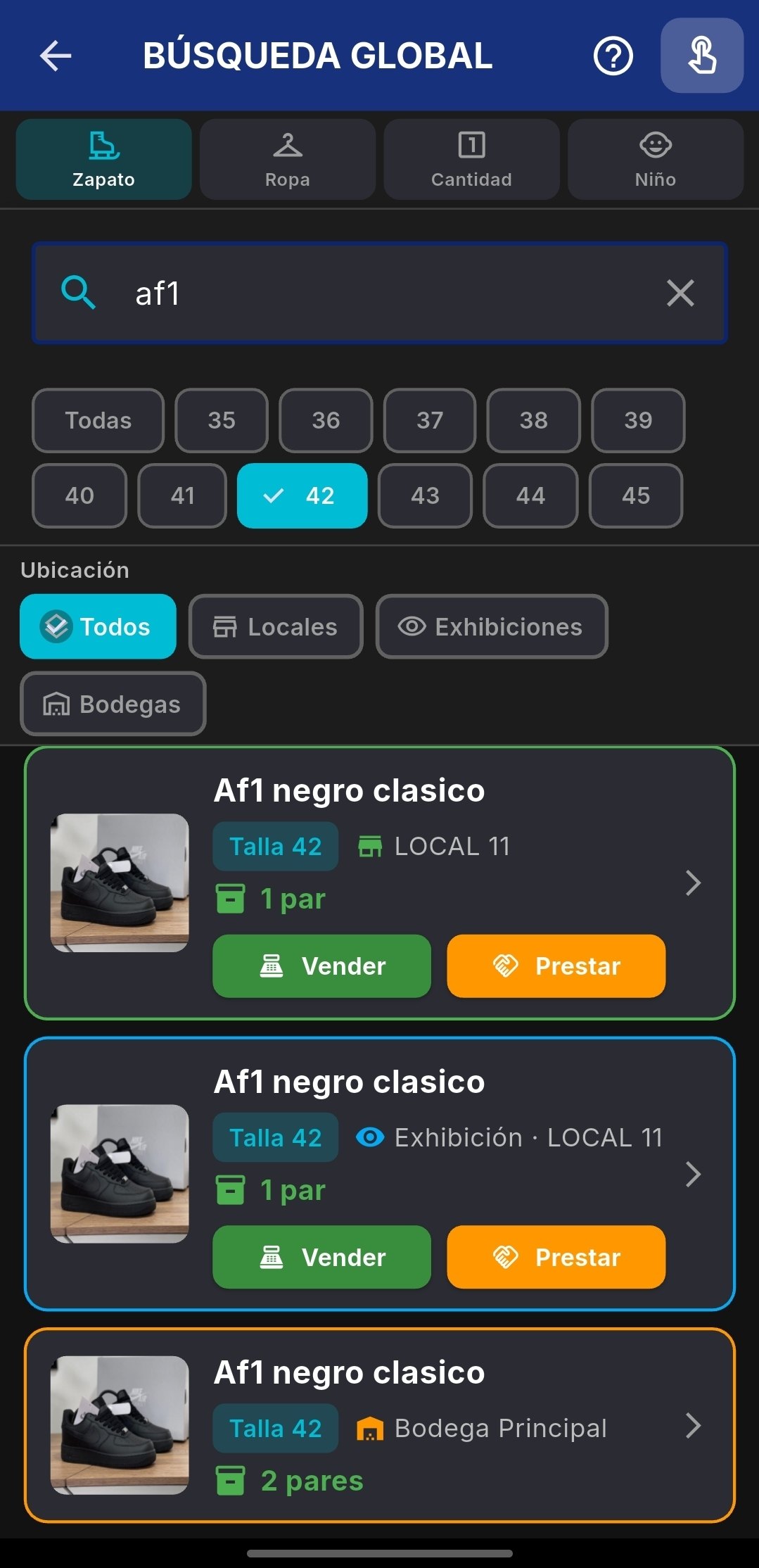
En la búsqueda global escribes el producto, eliges el tipo y la talla, y ves si está en el local, en exhibición o en la bodega. Desde esa misma pantalla puedes vender o prestar. Si todavía no está en la lista, créalo con un nombre que tú reconozcas y el precio. Un consejo: usa el mismo nombre que dices en el mostrador.
Paso 2
Una compra al proveedor es una entrada. Una venta, un regalo o una pérdida es una salida. Al registrarlas, el número del inventario deja de ser una cuenta de memoria. Si el camión llegó en la mañana, conviene anotarlo antes de abrir la caja: así el día empieza con el stock real.
Paso 3
Cuando un producto baja de la cantidad que tú definas, la app te lo muestra. Alcanzas a comprar antes de decirle a un cliente que se acabó. Revisa esa lista un par de veces por semana, no solo cuando alguien pregunta por algo que ya no está.
02
Registrar una venta también descuenta el inventario y deja el historial.
Paso 1
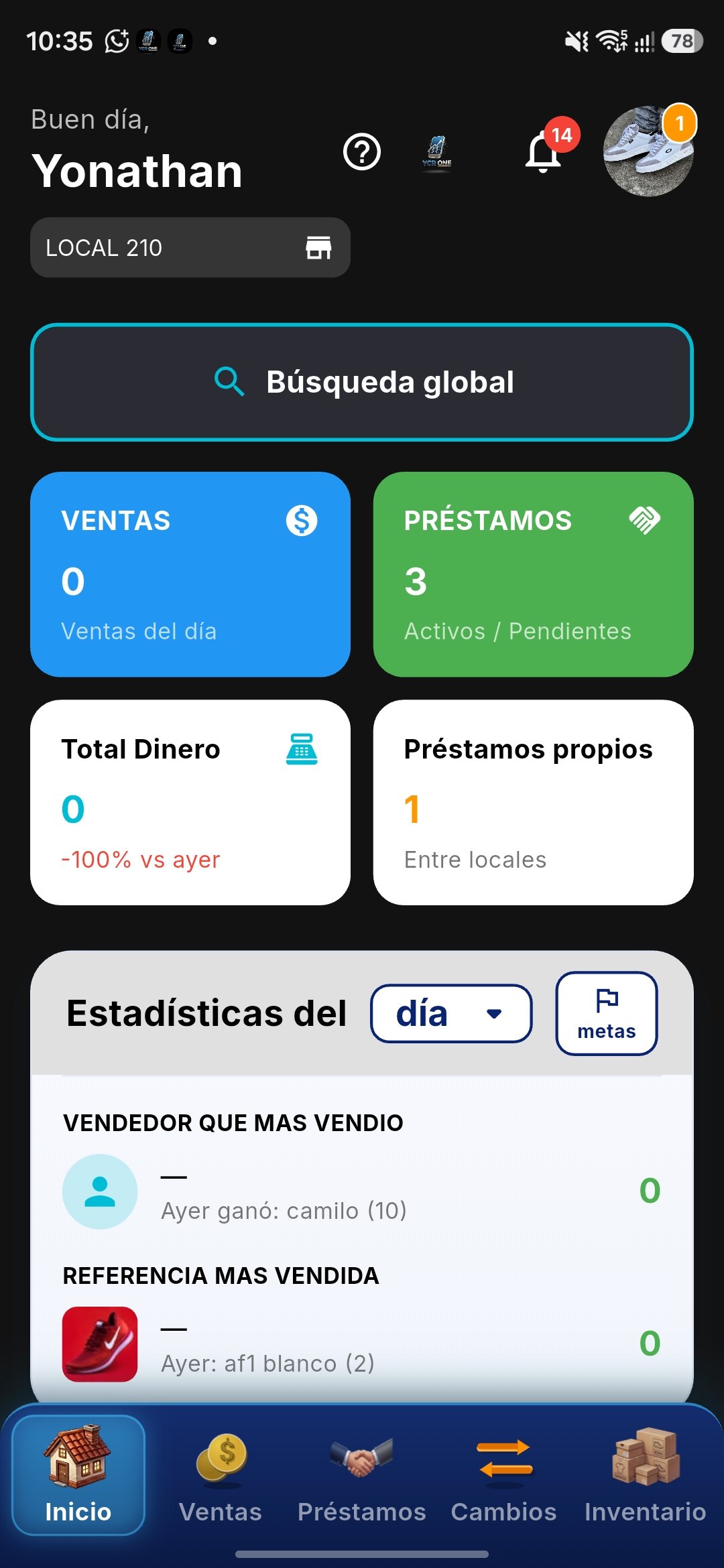
Al abrir ves las ventas del día, los préstamos activos, el total de dinero y un resumen: quién vendió más y cuál referencia se movió. Cuando vas a cobrar, armas la venta con calma: eliges la empresa, agregas los productos y revisas el total en voz alta antes de cobrar. Un cero de más se nota ahí.
Paso 2
Indica cómo te pagaron: efectivo, transferencia u otro medio que uses. La venta queda guardada con qué salió, por cuánto y para quién. Ese registro es el que después alimenta el inventario y las finanzas, así que no hace falta anotarla otra vez en un cuaderno.
Paso 3
En el historial ves las ventas del día o de un rango de fechas. Sirve para recordar un pedido, resolver la duda de un cliente o saber cómo estuvo la semana. Si alguien dice «yo pagué ayer», aquí está el lugar para comprobarlo sin discutir de memoria.
03
La plata del negocio, separada de la de la casa.
Paso 1
Anota el dinero que entra al negocio y el que sale: arriendo del local, mercancía, transporte, un pago a un proveedor. Así sabes si la operación realmente está dejando resultado, y no solo si la caja se siente llena hoy.
Paso 2
Si un cliente paga después, queda como cuenta por cobrar. Si tú le debes a un proveedor, queda como cuenta por pagar. Nada se queda solo en un chat de WhatsApp que después no encuentras. Pon la fecha en que esperas el pago: el recordatorio nace de un dato, no de la preocupación.
Paso 3
Al final de la jornada revisa cuánto vendiste, cuánto entró a caja y si hay una diferencia. Un cierre corto, de pocos minutos, evita la sorpresa a fin de mes. Si el número no cuadra, es mejor descubrirlo hoy, cuando todavía recuerdas la venta rara de la tarde.
04
Varias empresas en la misma app, y un acceso distinto para cada persona.
Paso 1
Si tienes más de un negocio, cada uno tiene su inventario, sus ventas y sus números. Cambias de empresa desde la app, sin mezclar la información. Ponles nombres claros, los mismos con los que las llamas en la vida real.
Paso 2
El dueño no tiene que prestar su clave. Cada persona recibe su propio acceso. Si alguien deja de trabajar, se quita ese acceso y el resto sigue igual. Prestar la clave parece más rápido el primer día y se vuelve un problema el mes siguiente.
Paso 3
El dueño ve el conjunto. Un trabajador puede, por ejemplo, registrar ventas sin entrar a todas las finanzas. Elige el rol según la tarea, no según el cariño: alguien de confianza también puede tener un acceso acotado. Protege a la persona y protege los números.
05
Un mensaje claro para el cliente, enviado por WhatsApp.
Paso 1
Cuando alguien compra algo que tiene garantía, arma el mensaje con lo que esa persona necesita saber: qué compró, hasta cuándo queda cubierto y cómo puede reclamar. Escribe como le hablarías en el mostrador. La garantía del producto es tuya con tu cliente: no es la garantía del funcionamiento de la app.
Paso 2
Un bono es un beneficio para que el cliente vuelva: un descuento, un valor o un detalle. Escribe qué incluye y hasta qué fecha sirve. Si la fecha no está, el bono se vuelve una discusión. Con la fecha, es una promesa concreta.
Paso 3
Desde la app mandas la garantía o el bono al número del cliente. Le llega en el chat que ya usa, y a ti te queda el registro de que lo enviaste. Confirma el número antes de mandar: un dígito mal puesto y el mensaje se va a otra persona.
06
Un resumen para decidir con lo que pasó, no con la impresión del día.
Paso 1
Puedes revisar ventas, inventario o el movimiento de dinero. Escoge el período: hoy, esta semana o el mes. Un rango corto sirve para el día a día. Un mes completo sirve para sentarte con un socio o con tu contador.
Paso 2
El reporte destaca lo importante: cuánto se vendió, qué productos se movieron más y cómo está el inventario. Si un número te extraña, vuelve al detalle de esa venta o de ese producto. El resumen no reemplaza el criterio: te da de dónde agarrarte.
Paso 3
El resultado sirve para hablar con un socio, con tu contador o contigo mismo la semana siguiente. Decidir sobre lo que pasó es más tranquilo que decidir sobre lo que «se siente». Si vas a enviarlo, revisa que sea la empresa correcta antes de compartir.
Descargas
Escríbenos por WhatsApp y cuéntanos en qué paso ibas. Te respondemos en español, con calma, hasta dejarlo funcionando.